Página Principal
El sitio se puede encontrar en https://zapotec-chatino.iath.virginia.edu/dictionary/.
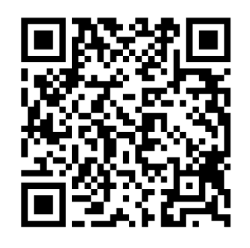
Al acceder al enlace por primera vez, llegará a la página principal. No es necesario iniciar sesión para consultar parte del contenido del sitio. Desde esta página podrá acceder a las pestañas «Comunidades», «Categorías», «Explorar Patrimonio Cultural», «Explorar» y «Diccionario».
Sin embargo, algunos contenidos pueden estar restringidos. Para acceder a ellos, deberá iniciar sesión o contar con los permisos correspondientes como miembro de una comunidad.
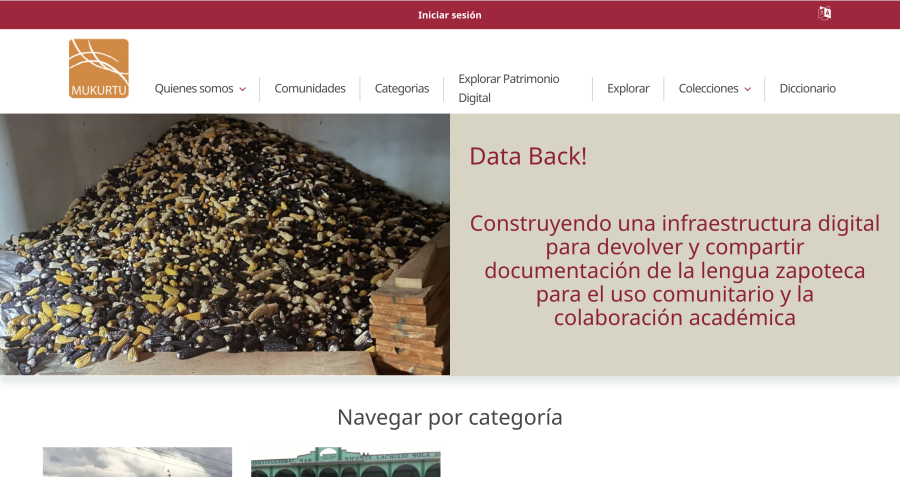
La página principal ofrece una descripción general de Data Back! y del propósito del proyecto. También muestra contenido destacado del sitio, como palabras del diccionario y elementos del patrimonio digital. Desde esta página, puede explorar el contenido por comunidad o por mapa y ubicación.
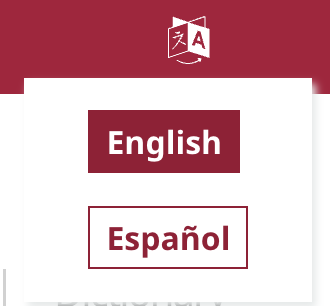
Para cambiar el idioma a español, haga clic en el ícono con la letra «A», ubicado en el lado derecho de la barra roja en la parte superior de la pantalla, y seleccione «Español».
Selector de idioma
Para cambiar el idioma del sitio, haga clic en el ícono con la letra «A», ubicado en la esquina superior derecha de la barra roja de navegación que aparece en la parte superior de cada página. Luego, seleccione el idioma que desea utilizar.

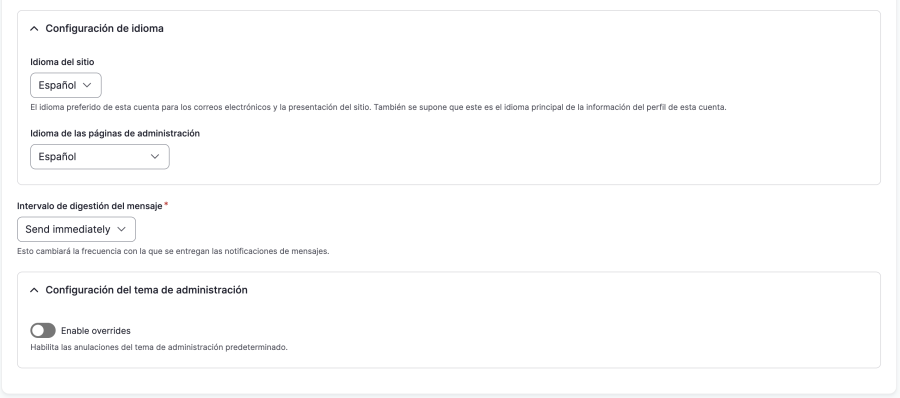
Si tiene una cuenta y desea que el sitio se muestre en español de forma predeterminada cada vez que inicie sesión, vaya a «Editar perfil». En las opciones «Idioma del sitio» e «Idioma de las páginas de administración», seleccione «Español». Luego, haga clic en «Guardar» (consulte el paso 3b).
Registro / Creación de una cuenta
Actualmente, el sitio no dispone de un formulario público para crear una cuenta. Si desea obtener una cuenta, comuníquese con un miembro de la comunidad o con un administrador del sitio, quienes podrán crearla por usted.
También puede ponerse en contacto con Mark Sicoli para solicitar una cuenta: marksicoli@virginia.edu.
Iniciar sesión
Haga clic en «Iniciar sesión» en la barra roja de navegación ubicada en la parte superior de la página. Esta barra aparece en todas las páginas del sitio, por lo que puede iniciar sesión desde cualquier página sin necesidad de regresar a la página principal.

- Ingrese su nombre de usuario y contraseña y, a continuación, haga clic en «Iniciar sesión», debajo de los campos donde ingresó sus datos.
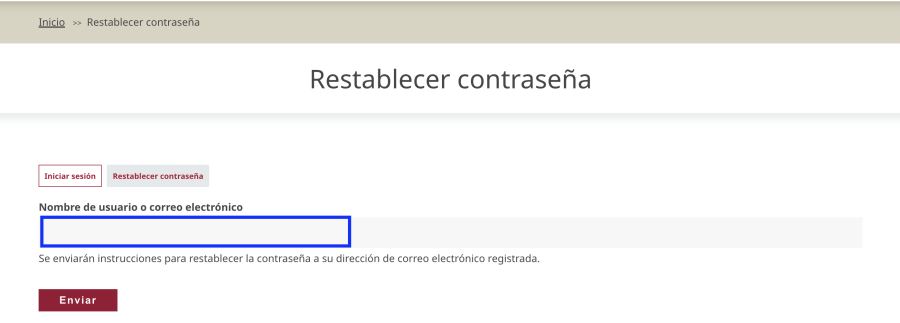
- Si olvida su nombre de usuario o contraseña, haga clic en «Reinicializar su contraseña».
-

Ingrese su nombre de usuario o la dirección de correo electrónico asociada a su cuenta y haga clic en «Enviar». Si la información ingresada corresponde a una cuenta existente, recibirá por correo electrónico las instrucciones para restablecer su contraseña.
Primeros pasos
Cuando de iniciar sesión en el sitio por primera vez, será redirigido al Panel de Mukurtu.

Este panel proporciona enlaces rápidos a:
Mis borradores (contenido o comentarios que creó y que aún no se han publicado)
Contenido reciente
Manual del usuario de Mukurtu
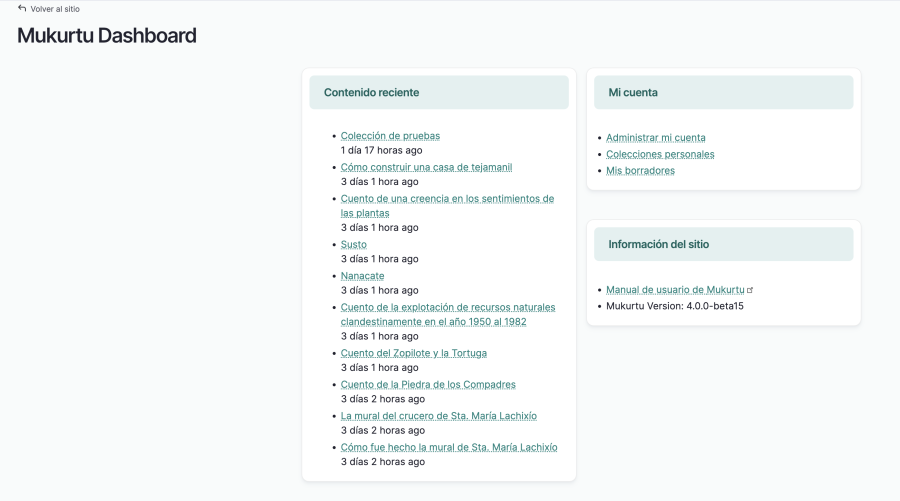
Para regresar a la página principal y explorar el contenido del sitio, haga clic en «← Regresar al sitio», ubicado en la esquina superior izquierda de la página.

Páginas principales
La barra principal de navegación permite acceder a las principales secciones del sitio: «Comunidades», «Categorías», «Explorar Patrimonio Digital», «Explorar» y «Diccionario».
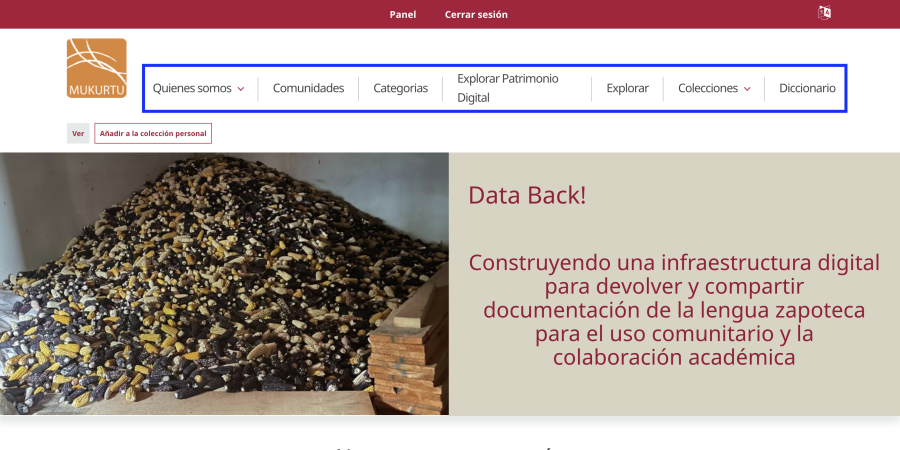
La barra principal de navegación aparece en todas las páginas del sitio. Haga clic en cualquiera de sus opciones para acceder a la sección correspondiente.
Información
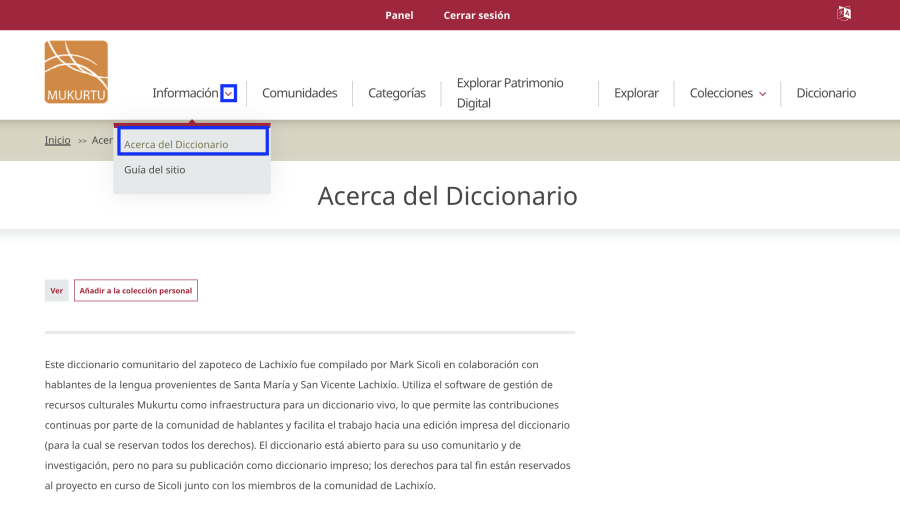
La página «Información» ofrece información sobre el sitio y el proyecto Data Back!. Para acceder a esta página, haga clic en la pestaña «Información» y seleccione «Acerca del Diccionario» en el menú desplegable.
También puede acceder directamente desde el siguiente enlace: https://zapotec-chatino.iath.virginia.edu/dictionary/es/pagina-basica/acerca-del-diccionario.
Guía del sitio
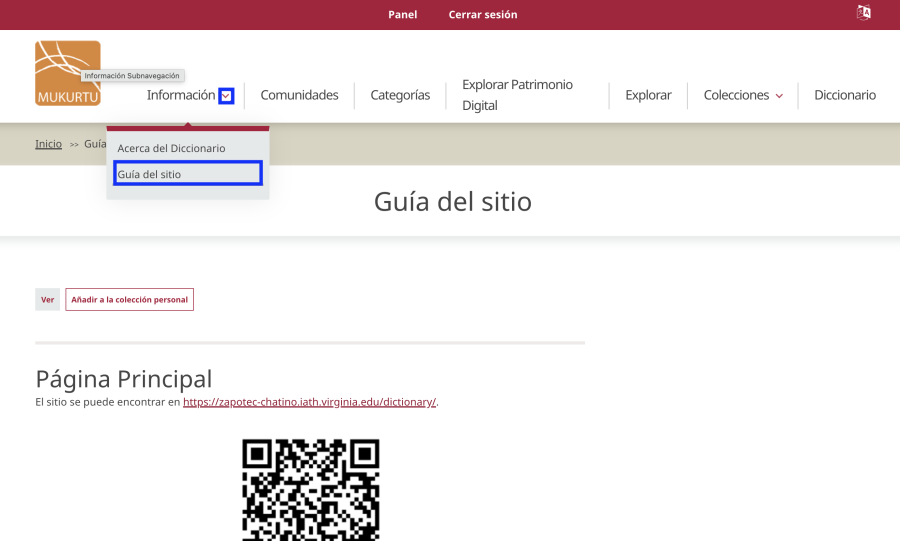
La «Guía del sitio» explica cómo navegar por el sitio web y utilizar sus principales funciones. Si es la primera vez que lo visita, esta guía le ayudará a conocer los recursos disponibles y a encontrar la información que necesita.
Para acceder a la guía, haga clic en la pestaña «Información» y seleccione «Guía del sitio» en el menú desplegable.
También puede acceder directamente desde el siguiente enlace: https://zapotec-chatino.iath.virginia.edu/dictionary/es/guia-del-sitio.
Comunidades
La página «Comunidades» muestra todas las comunidades disponibles en el sitio. Para acceder a esta página, haga clic en «Comunidades» en la barra principal de navegación.
También puede acceder directamente desde el siguiente enlace: https://zapotec-chatino.iath.virginia.edu/dictionary/communities.
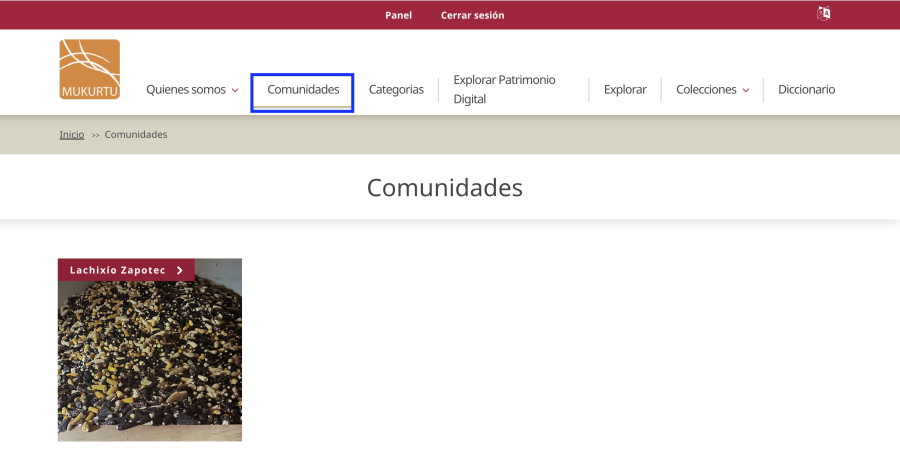
Para obtener más información sobre una comunidad, haga clic en el nombre de la comunidad. Cada página incluye imágenes e información sobre esa comunidad, así como una lista de los protocolos culturales y el contenido asociados a ella.
Para obtener más información sobre un protocolo cultural, haga clic en el protocolo que desea consultar en la sección «Protocolos culturales».
Categorías
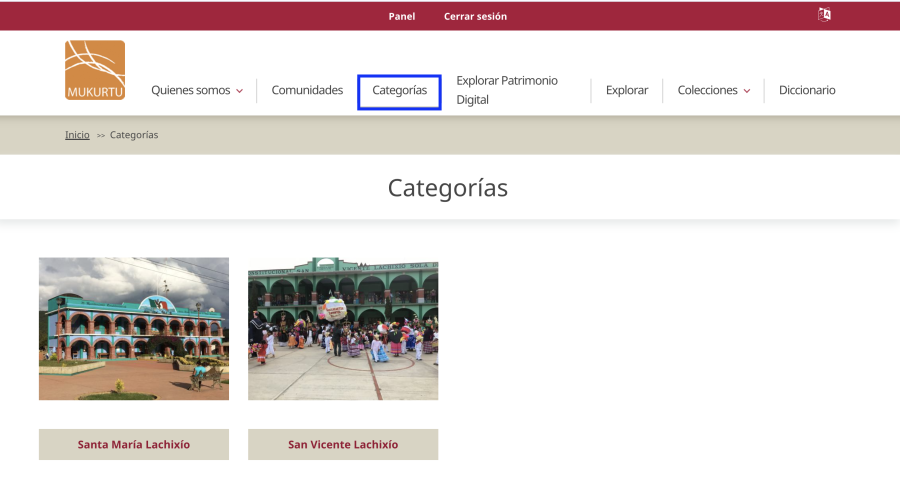
La página «Categorías» muestra una lista de todas las categorías disponibles en el sitio. Para acceder a esta página, haga clic en «Categorías» en la barra principal de navegación.
También puede acceder directamente desde el siguiente enlace: https://zapotec-chatino.iath.virginia.edu/dictionary/es/categories.
Explorar el Patrimonio Digital
La página «Explorar el Patrimonio Digital» muestra una lista de los elementos de patrimonio digital disponibles en el sitio.
Tenga en cuenta que algunos elementos pueden estar restringidos y solo serán visibles después de iniciar sesión o si cuenta con los permisos correspondientes como miembro de una comunidad.
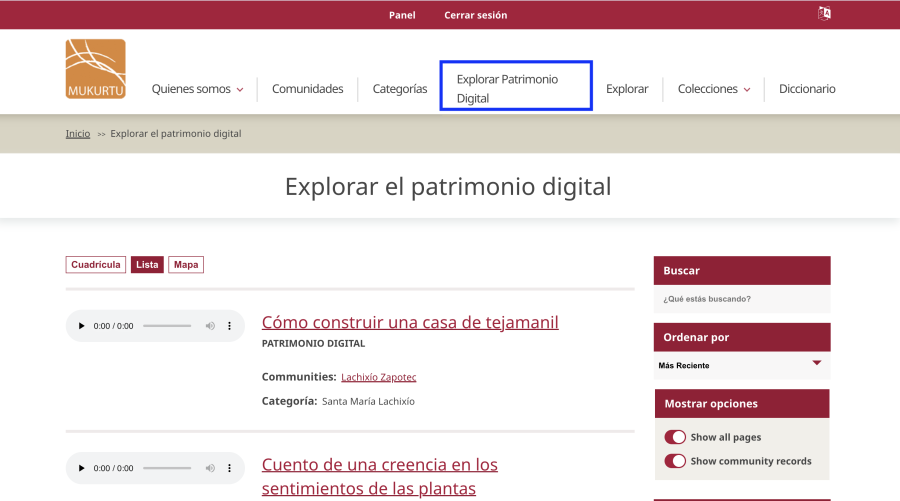
En el lado derecho de la página encontrará diferentes opciones para buscar, ordenar y filtrar los elementos de patrimonio digital. Puede ingresar palabras o frases en la barra de búsqueda, ordenar los resultados o filtrarlos por:
- Palabras clave
- Categoría
- Comunidad
- Protocolos culturales
- Tipo de medio
Después de seleccionar los filtros que desea utilizar, haga clic en el botón rojo «Aplicar» para ver los resultados.
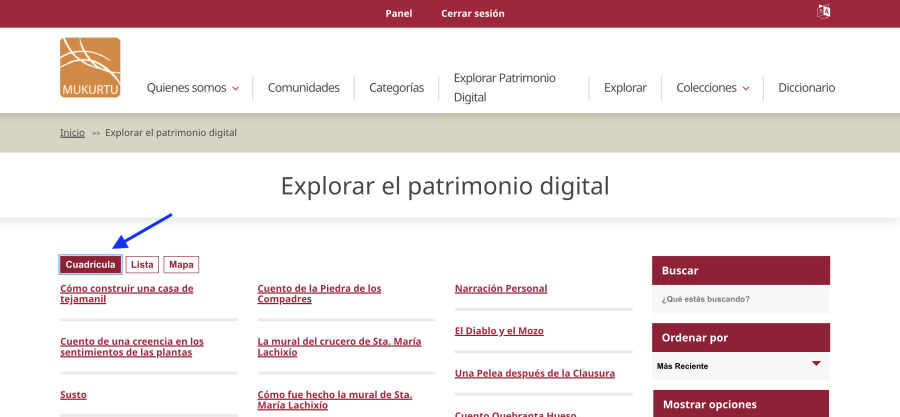
También puede cambiar la forma en que se muestran los elementos. Haga clic en «Cuadrícula» para verlos en una vista de cuadrícula o en «Mapa» para explorar los elementos según su ubicación geográfica.
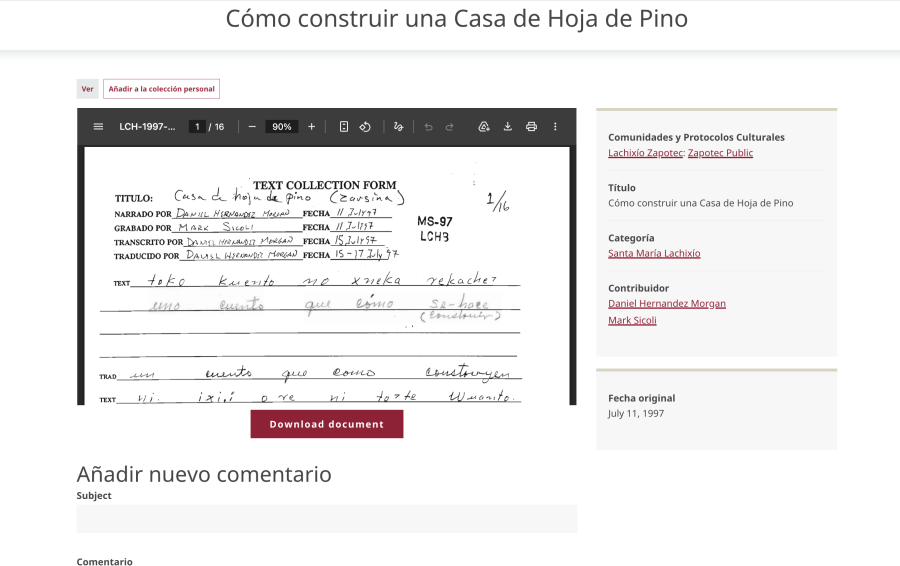
Al abrir un elemento de patrimonio digital, podrá consultar los metadatos y la información a los que tenga acceso, según los protocolos culturales correspondientes.
Al final de la página encontrará una sección para agregar comentarios. Puede utilizarla si desea hacer una pregunta o compartir algún comentario sobre el elemento de patrimonio digital.
Explorar
La página «Explorar» permite consultar todo el contenido disponible en el sitio, incluidos los elementos de patrimonio digital y las palabras del diccionario.
Para acceder a esta página, haga clic en «Explorar» en la barra principal de navegación o https://zapotec-chatino.iath.virginia.edu/dictionary/browse.
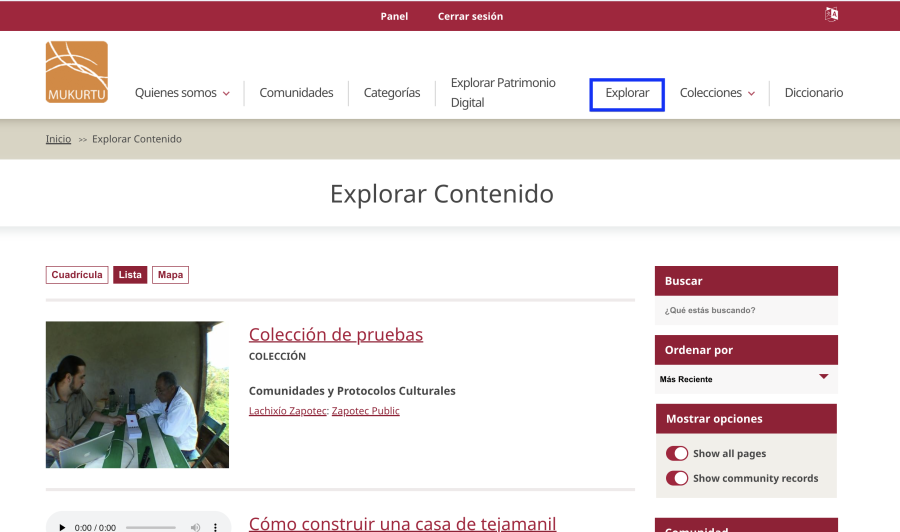
Al igual que en la página «Explorar el Patrimonio Digital», la página «Explorar» ofrece diferentes opciones para buscar, ordenar y filtrar el contenido. Puede ingresar palabras o frases en la barra de búsqueda, ordenar los resultados o filtrarlos por:
- Comunidad
- Protocolos culturales
- Tipo de contenido
- Categoría
- Tipo de medio
- Palabras clave
Después de seleccionar los filtros que desea utilizar, haga clic en el botón «Aplicar» para ver los resultados.
También puede cambiar la forma en que se muestra el contenido. Haga clic en «Cuadrícula» para verlo en una vista de cuadrícula o en «Mapa» para explorar el contenido según su ubicación geográfica.
Colecciones
Para consultar las colecciones disponibles en el sitio o las colecciones personales asociadas a su cuenta, haga clic en la pestaña «Colecciones» y seleccione «Colecciones» en el menú desplegable.
También puede acceder directamente desde el siguiente enlace: https://zapotec-chatino.iath.virginia.edu/dictionary/en/collections.
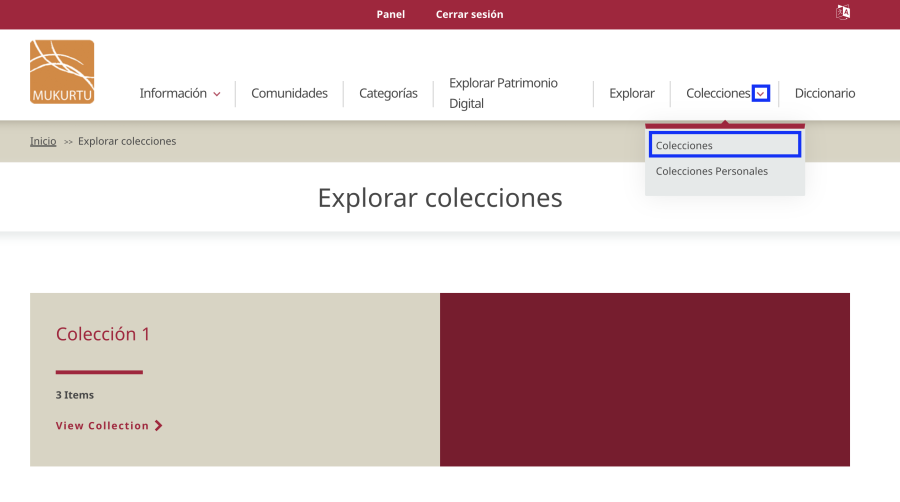
Las colecciones ofrecen a los usuarios una forma más organizada y guiada de explorar el contenido del sitio. Los administradores pueden crear colecciones para agrupar contenidos relacionados y ofrecer un contexto más completo que facilite su comprensión.
Colecciones personales
Las colecciones personales permiten guardar y organizar contenido del sitio, como elementos de patrimonio digital y palabras del diccionario. Puede utilizarlas para encontrar fácilmente contenido que desee consultar más adelante o para crear una selección de recursos que quiera compartir, por ejemplo, con sus estudiantes.
Las colecciones personales pueden ser públicas o privadas.
Puede crear y administrar sus colecciones personales desde el Panel de Mukurtu. También puede agregar contenido a una colección directamente mientras consulta un elemento de patrimonio digital o una palabra del diccionario.
Desde el menú desplegable «Colecciones»
- Haga clic en la pestaña «Colecciones» y, a continuación, seleccione «Colecciones personales» en el menú desplegable.También puede acceder directamente desde el siguiente enlace: https://zapotec-chatino.iath.virginia.edu/dictionary/en/user/personal-collections.
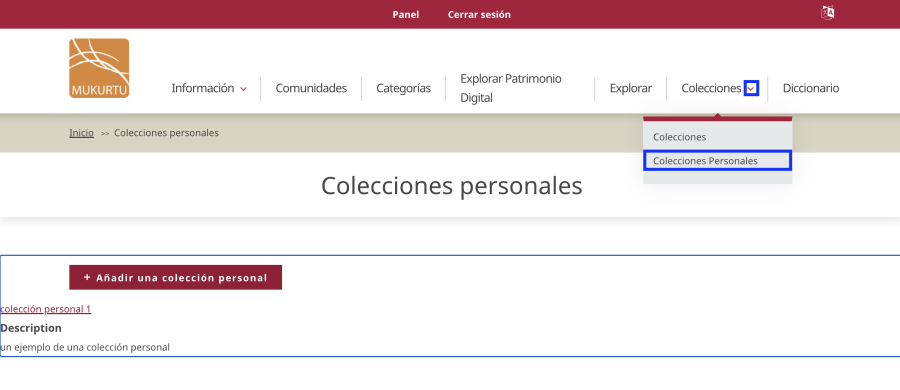
- Esta página muestra todas sus colecciones personales existentes y ofrece la opción de crear una nueva.
- En la captura de pantalla que aparece a continuación, todavía no se ha creado ninguna colección personal, por lo que la lista está vacía.
- Para crear una nueva colección, haga clic en «+ Añadir colecciones personales».
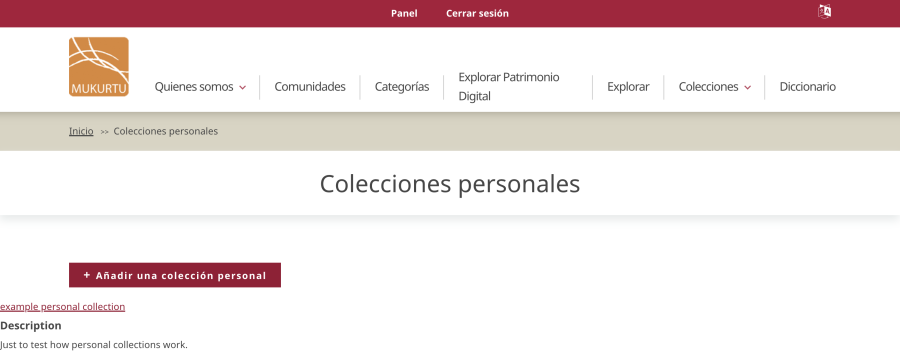
- Se abrirá un formulario donde podrá configurar su nueva colección personal.
- Los únicos campos obligatorios son «Nombre de la colección personal» y «Configuración de privacidad». Si lo desea, también puede agregar un resumen, una descripción, una imagen y seleccionar el idioma de la colección.
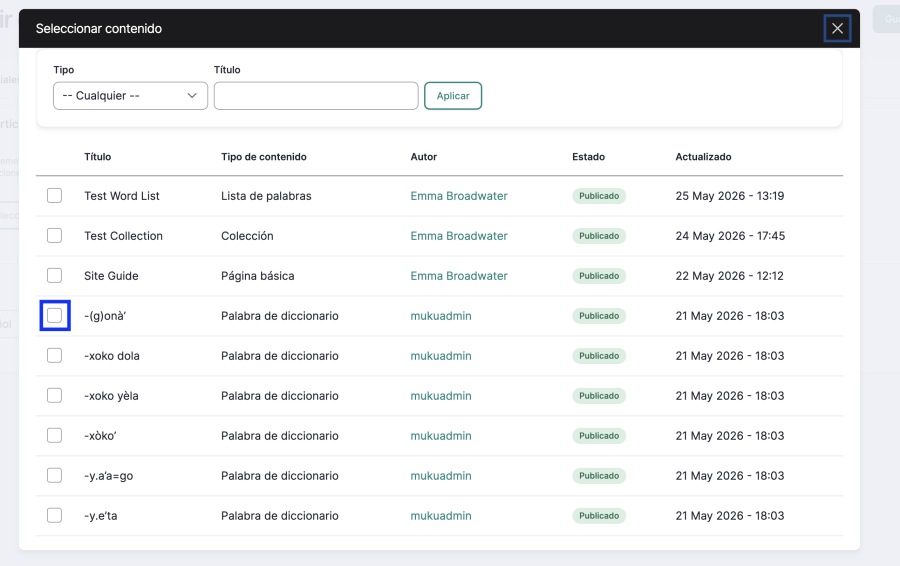
Si desea agregar contenido existente a su colección personal, vaya a la pestaña «Artículos» y haga clic en «Seleccionar contenido».
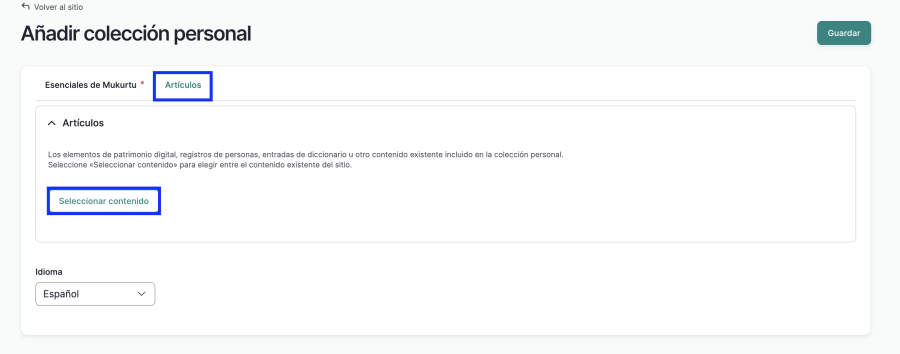
- Aparecerá una lista con el contenido disponible. Seleccione las casillas de verificación junto a los elementos que desea agregar a su colección personal.
-
- Haga clic en “Guardar” antes de salir para guardar todos sus cambios.
Panel de Mukurtu
Vaya al Panel de Mukurtu haciendo clic en «Dashboard» en la barra roja de navegación o https://zapotec-chatino.iath.virginia.edu/dictionary/dashboard/mukurtu_dashboard).
Haga clic en «Colecciones personales» en la sección «Mi contenido».
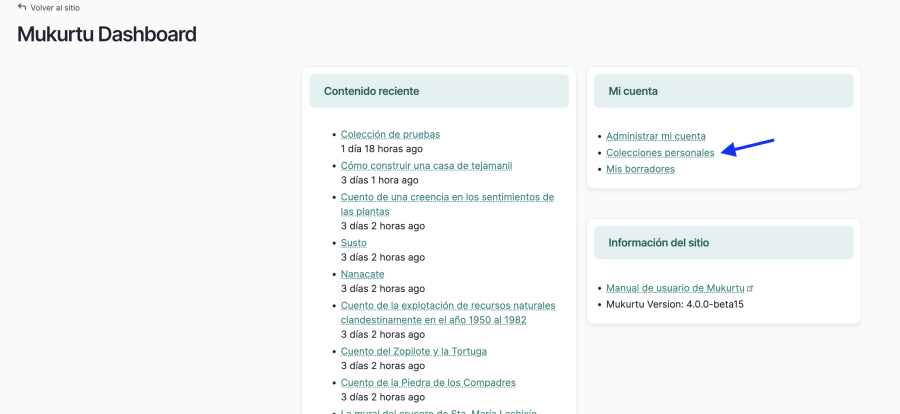
- Se abrirá una página donde podrá ver todas sus colecciones personales. Para crear una nueva, siga los pasos 2 a 6 de la sección anterior, «Desde el menú desplegable de Colecciones».
Contenido individual
Una vez que haya creado una colección personal, puede agregar contenido directamente mientras lo consulta en el sitio.
Abra la página, el elemento de patrimonio digital o la palabra del diccionario que desea guardar y haga clic en «Añadir a la colección personal».
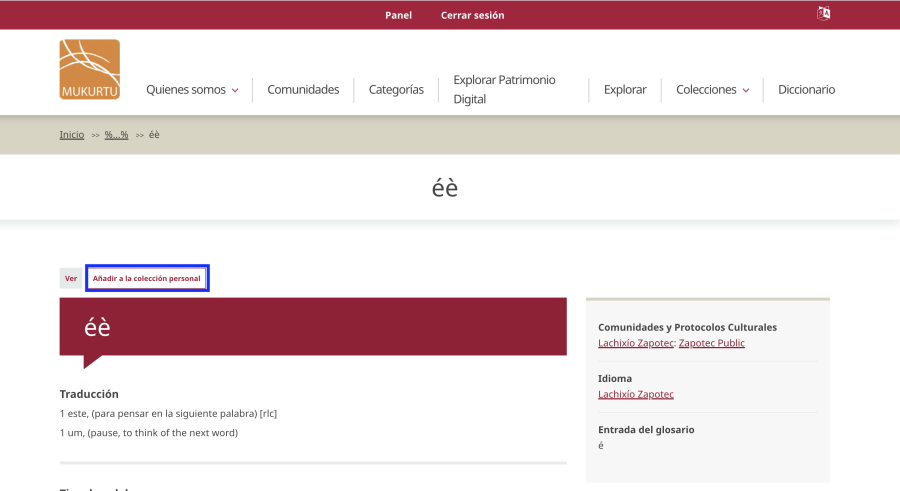
Se le llevará a una página de formulario donde podrá seleccionar a qué Colección Personal desea agregar este elemento. También habrá una opción para crear una nueva Colección Personal en esta página, y el elemento de contenido seleccionado (en este caso, tò’ná) formará parte de esa colección.
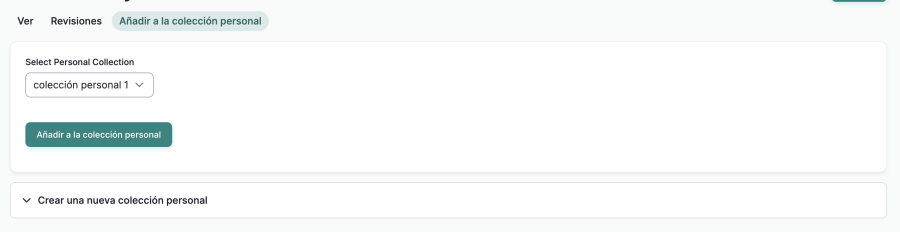
- Haga clic en “Guardar” antes de salir
Diccionario
Para llegar al diccionario, navegue a la pestaña Diccionario o vaya directamente a https://zapotec-chatino.iath.virginia.edu/dictionary/dictionary.
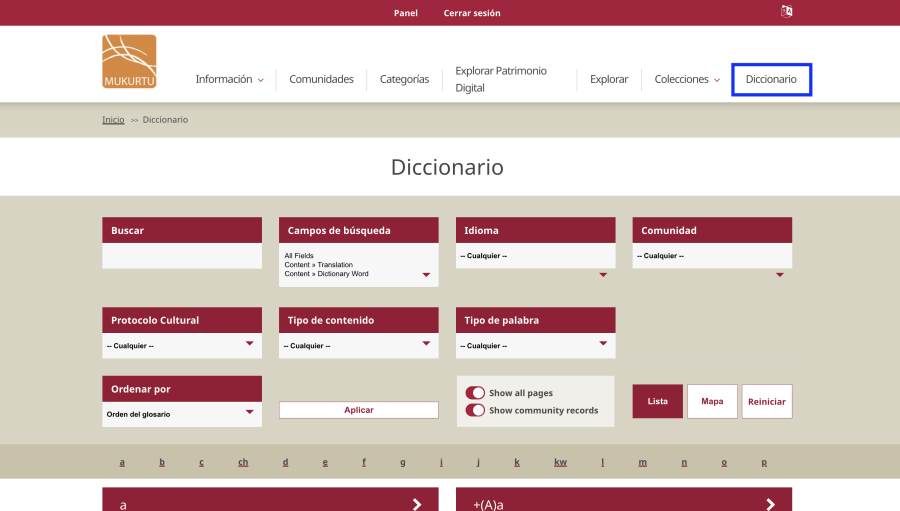
Esta página muestra una lista alfabética de las palabras del diccionario. La vista previa de cada palabra incluye su traducción al inglés y al español.
Para buscar una palabra específica, ingrese una palabra o frase en la barra de búsqueda. También puede utilizar los siguientes filtros:
- Tipo de contenido
- Protocolo cultural
- Idioma
- Tipo de palabra
Después de seleccionar los filtros que desea utilizar, haga clic en «Aplicar» para ver los resultados.

La barra sobre todas las palabras contiene todas las “letras” o entradas del glosario. Al hacer clic en la entrada del glosario, se mostrará únicamente las palabras que comienzan con la entrada del glosario seleccionada.
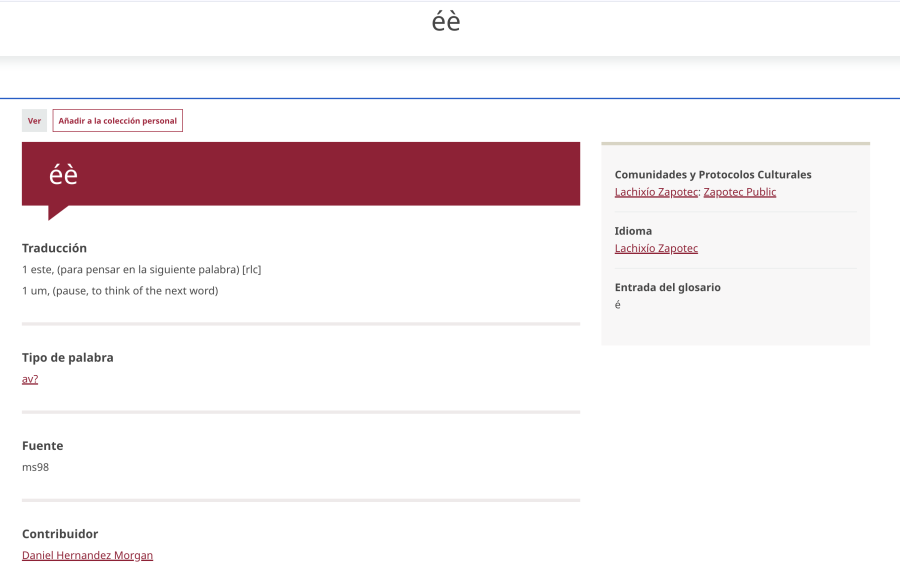
Al abrir una palabra del diccionario, podrá consultar los campos y la información asociados a ella a los que tenga acceso. Al igual que con los elementos de patrimonio digital, la información disponible dependerá de los permisos y protocolos culturales correspondientes.
Editar perfil
Para ver el perfil de su usuario actual, vaya al Panel de Mukurtu y haga clic en «Administrar mi cuenta» en la sección «Mi cuenta».
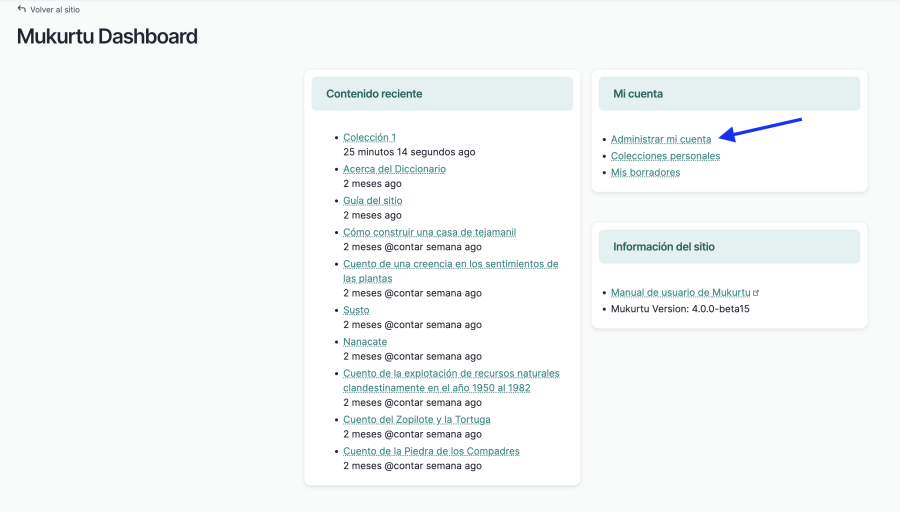
- En el formulario, puede cambiar la información y la configuración de su cuenta.
En la primera parte del formulario, puede cambiar su contraseña, dirección de correo electrónico y el nombre que se mostrará en el sitio.
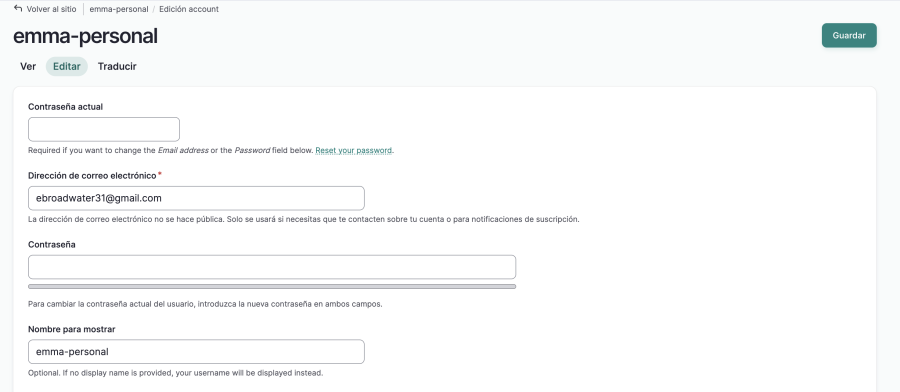
- En la segunda parte del formulario, puede configurar sus preferencias para el idioma del sitio, el idioma de las páginas de administración, el intervalo del resumen de mensajes y el tema de las páginas de administración.
- En «Idioma del sitio», puede seleccionar el idioma que desea que se muestre de forma predeterminada cada vez que inicie sesión.
Si desea utilizar el sitio en español, seleccione «Español» tanto en «Idioma del sitio» como en «Idioma de las páginas de administración».
- Haz clic sobre el botón verde “Guardar” en la derecha antes de salir.